«Scarica l'app» su iPhone: i passi giusti per ogni versione
Su iPhone l'app del tuo locale non si scarica dall'App Store: l'ospite la aggiunge alla schermata Home da Safari, in pochi tocchi. Con Safari 26 Apple ha spostato il pulsante Condividi, e i passi sono cambiati. Ora l'app riconosce la versione di Safari e mostra a ogni ospite i passi giusti per il suo telefono.
Cosa vede l'ospite
Quando l'ospite apre il link della tua app in Safari, in alto trova una barra con il nome del locale e il pulsante «Scarica l'app». Un tocco, e si aprono le istruzioni.

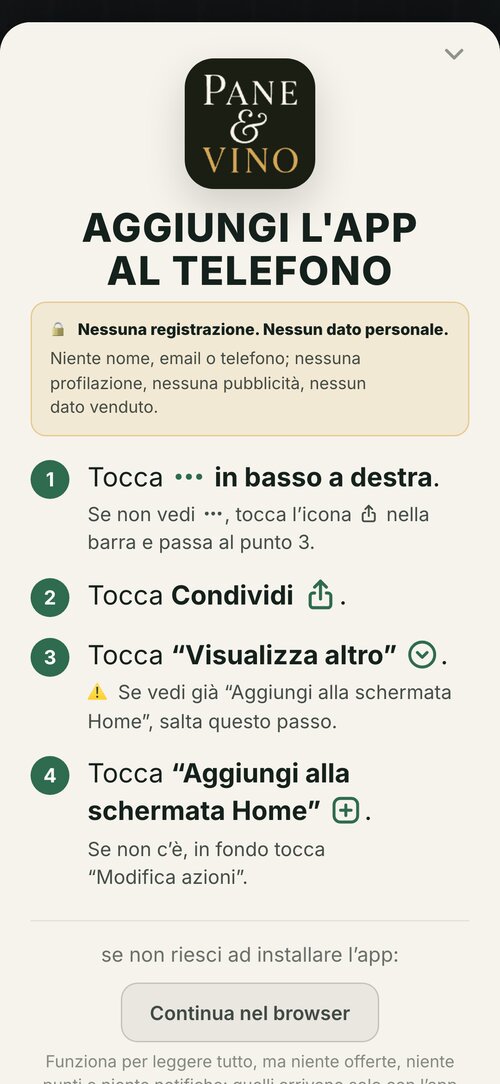
Safari 26: quattro passi
Con Safari 26 il pulsante Condividi non è più nella barra: sta nel menu •••, in basso a destra. Per questo chi ha Safari 26 vede quattro passi: tocca •••, poi Condividi, poi «Visualizza altro», infine «Aggiungi alla schermata Home».
Le parole sono quelle che Apple mostra sul telefono, nella lingua dell'ospite. Se «Aggiungi alla schermata Home» compare già, il terzo passo si salta.
Versioni precedenti, Chrome e Firefox: tre passi
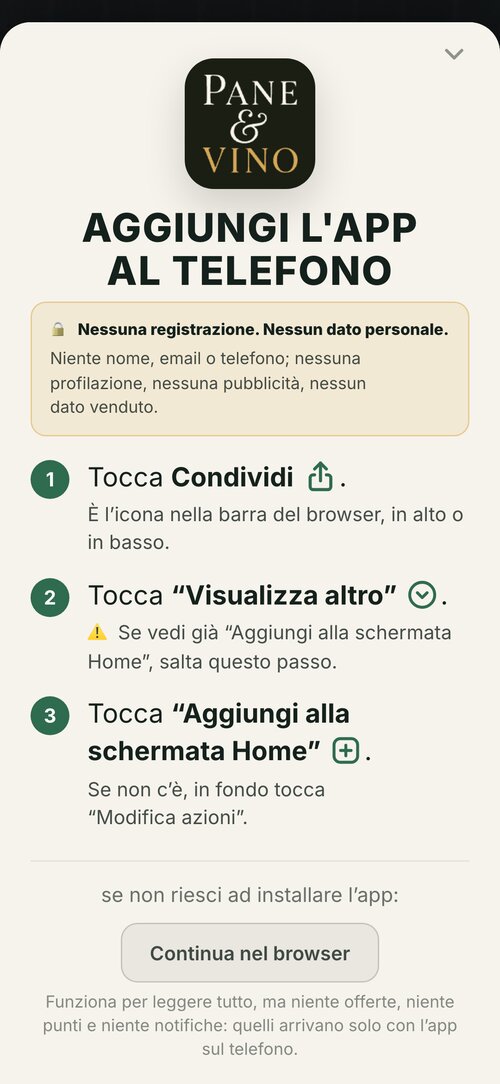
Chi ha un Safari più vecchio, o usa Chrome o Firefox sull'iPhone, ha ancora l'icona Condividi nella barra del browser. A loro l'app mostra tre passi, che partono da lì.
Dopo l'ultimo tocco
L'icona del locale compare sulla schermata Home, accanto alle altre app. Si apre a tutto schermo, senza la barra del browser, e da lì arrivano le offerte, i punti e le notifiche.

Se il link si apre dentro Instagram o WhatsApp
Da lì non si installa niente: è una finestra dentro un'altra app, senza il Condividi dell'iPhone. L'app se ne accorge e chiede all'ospite di aprire il link in Safari, Chrome, Firefox o Opera.
Cosa devi fare tu
Niente. Le istruzioni nuove sono già nell'app di ogni locale, in tutte le otto lingue dell'app.